
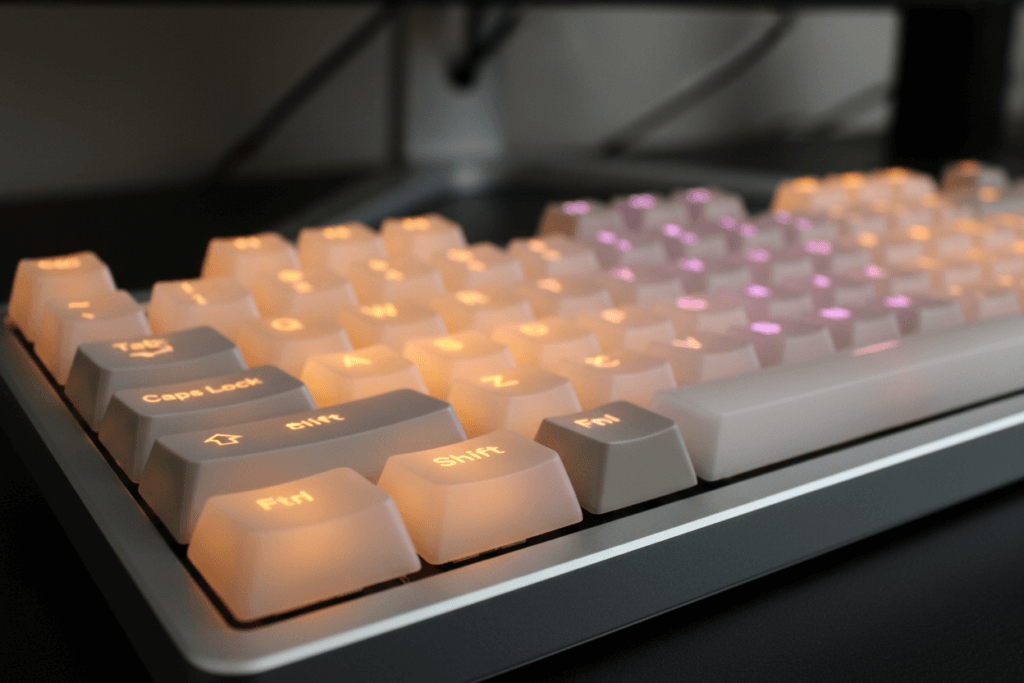
Die Umschalttaste (Shift-Taste) ist eine zentrale Funktionstaste auf jeder Tastatur. Sie hilft dabei, Großbuchstaben und Sonderzeichen schnell einzugeben. Die Taste trägt meist das Symbol ⇧ und verändert Ihre Eingabe in Kombination mit anderen Tasten.
Wir zeigen in 30 Sekunden, warum diese Taste für produktives Arbeiten wichtig ist. Sie macht das Schreiben, Markieren und Navigieren messbar schneller. Außerdem erhöht sie die Effizienz bei Shortcuts in Programmen.
Im folgenden Abschnitt erhalten Sie klare How-To-Schritte. Sie lernen Position auf der Tastatur, richtiges Drücken und typische Kombinationen. Kurz: Wir machen die Taste sofort nutzbar für Ihren Alltag und Ihre Arbeit!
Das Wichtigste in Kürze:
- Shift ist mehr als Großschreibung — sie erweitert Funktionen.
- Die Taste erhöht Schreibtempo und Präzision beim Texten.
- Typische Nutzung: Großbuchstaben, Sonderzeichen, Markieren.
- Position auf der Tastatur und korrekte Handhabung sind entscheidend.
- Shortcuts sparen Zeit in Windows und Programmen.
Was ist Umschalttaste und wofür braucht man sie?
Als Modifier-Taste verändert die Umschalttaste (Shift Taste) die Wirkung anderer Tasten. Sie erzeugt allein kein Zeichen. Erst in Kombination ruft sie die zweite Belegung einer Taste ab.
Wir erklären kurz die Begriffe: Umschalttaste, Shift‑Taste und Hochstelltaste meinen dieselbe Taste. Der Name „Hochstelltaste“ stammt aus der Schreibmaschinenzeit, als ein Mechanismus hochgeschaltet wurde, um Großbuchstaben zu treffen.
Warum sie eine Steuerungstaste ist
Die Umschalttaste ändert die Ausgabe anderer Tasten. Beispiele: Sie ermöglicht Großbuchstaben und ruft Sonderzeichen wie ! auf (Shift + 1). Das macht sie zur Basis vieler Shortcuts und Funktionen.
- Kernnutzen: Großbuchstaben für saubere Texte.
- Sicherheit: Sonderzeichen für Passwörter und Logins.
- Produktivität: schnelle Bedienaktionen in Programmen.
Wo ist die Umschalttaste auf der Tastatur zu finden?
Mit einem Blick auf die untere Tastenreihe erkennen Sie sofort die Position der Shift-Tasten. Wir zeigen schnell, wo die linke und die rechte Taste sitzen und wie Sie sie sicher identifizieren.
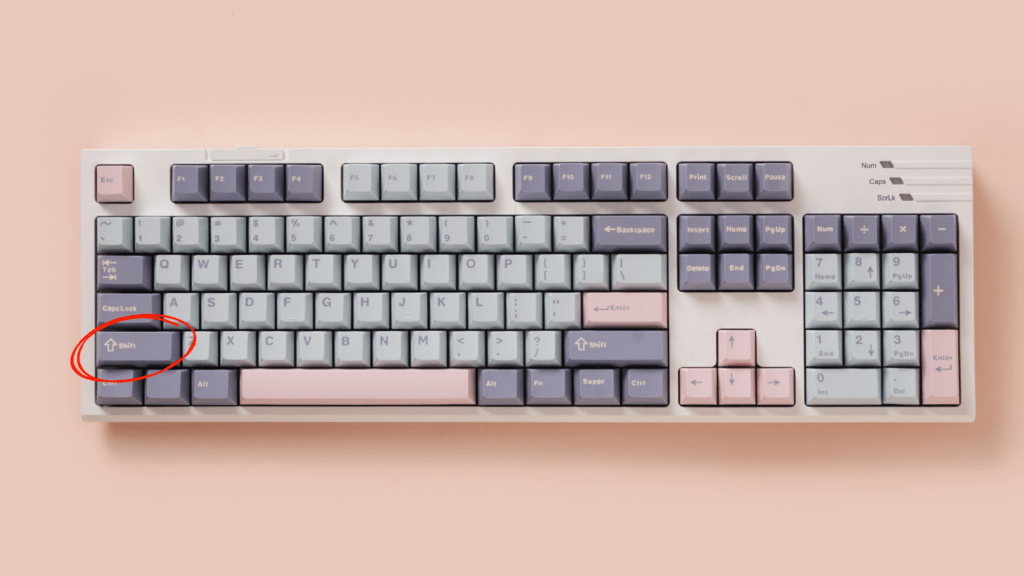
Linke Umschalttaste
Die linke Umschalttaste sitzt direkt unter der Feststelltaste (Caps Lock). Auf vielen deutschen tastaturen ist sie mit dem ⇧ Symbol markiert. Sie liegt außen, damit Sie sie mit der linken Hand leicht erreichen.
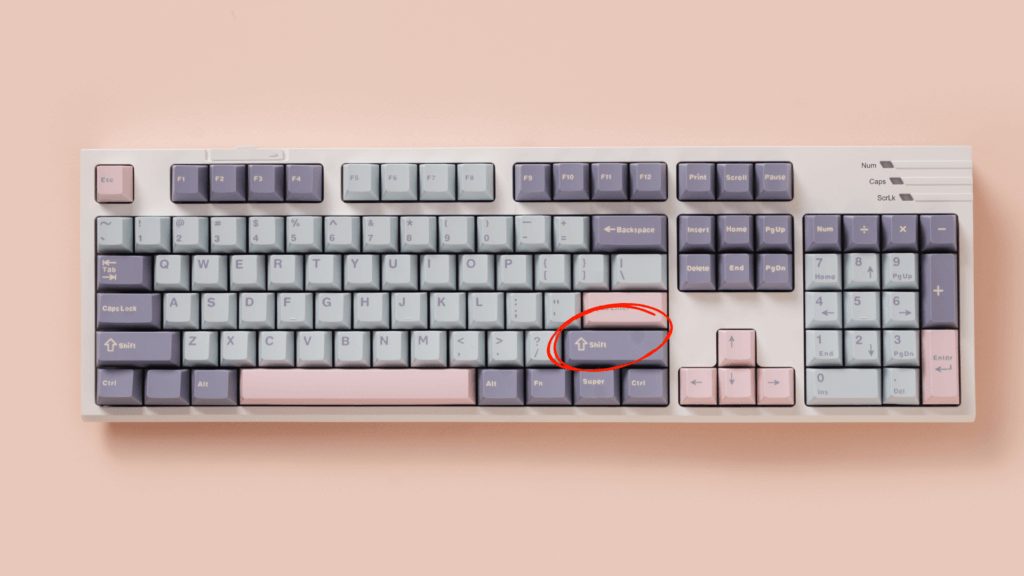
Rechte Umschalttaste
Die rechte Taste finden Sie unter der Enter-Taste in der unteren Reihe. Sie hat die gleiche Funktion wie die linke und trägt oft ebenfalls das ⇧-Symbol oder die Beschriftung „Shift“.
Tipps zur schnellen Orientierung
- Position: Beide tasten sitzen außen, ideal für das 10-Finger-System.
- Auf Notebooks und kompakten tastaturen variieren Länge und Form, doch das ⇧-Symbol bleibt verlässlich.
- Fehlt die Wortbeschriftung, suchen Sie nach dem Pfeil nach oben; er zeigt die Taste eindeutig an.
| Merkmal | Linke Umschalttaste | Rechte Umschalttaste |
|---|---|---|
| Position | Unter Feststelltaste (Caps Lock), linke untere Reihe | Unter Enter, rechte untere Reihe |
| Erkennungsmerkmal | ⇧-Symbol, manchmal „Shift“ | ⇧-Symbol, oft kürzer oder breit |
| Ergonomie | Für linke Hand beim 10-Finger-Schreiben | Für rechte Hand beim 10-Finger-Schreiben |
Warum gibt es zwei Umschalttasten?
Zwei Umschalttasten auf der Tastatur verbessern Haltung und Tempo beim Tippen. Sie erlauben, die Hände in der Grundposition zu belassen und reduzieren unnötige Bewegungen.
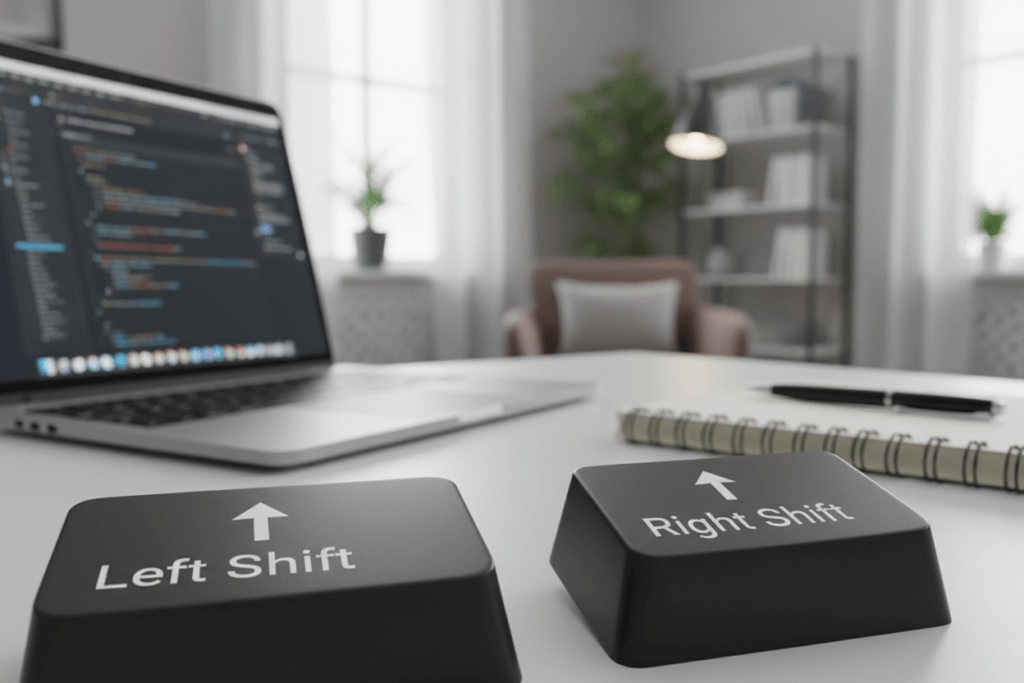
10-Finger-Schreiben: bessere Ergonomie für beide Hände
Beim 10-Finger-System nutzen wir die linke Taste für Zeichen, die mit der rechten Hand erreicht werden, und umgekehrt. So entsteht ein flüssiger Rhythmus, der Fehler reduziert und das Schreiben beschleunigt.
Beide Tasten, gleiche Funktion – aber unterschiedliche Auswertung in Programmen
Beide Tasten liefern im Alltag dieselbe Funktion. Trotzdem können in Spielen oder speziellen Programmen linke und rechte Shift unterschiedlich erkannt werden.
- Produktivität: Zwei Umschalttasten sparen Wege und erhöhen Tippgeschwindigkeit.
- Praktischer Tipp: Reagiert eine Tastenkombination nicht, testen Sie bewusst die andere Taste.
- Profi-Hinweis: Zwei umschalttasten senden teils verschiedene Codes; Konfiguration kann nötig sein.
| Vorteil | Alltag | Profi/Spiel |
|---|---|---|
| Ergonomie | Hände bleiben in Position | Gleichbleibende Kontrolle |
| Flexibilität | Freie Wahl der hand | Unterschiedliche Auswertung möglich |
| Fehlervermeidung | Weniger Tippfehler | Shortcut-Probleme durch Codes |
So drücken Sie die Umschalttaste richtig beim Schreiben
Kleine Anpassung am Timing sorgt für stabile Großbuchstaben im Text. Wir erklären eine klare, leicht zu lernende Abfolge. So reduzieren Sie Fehler und beschleunigen das Schreiben.
Umschalttaste gedrückt halten und Buchstaben tippen: Großbuchstaben schreiben
Umschalttaste gedrückt halten, gewünschten Buchstaben drücken, danach die Taste lösen. Beispiel: Shift + a = A. Das ergibt saubere Großbuchstaben ohne zusätzlichen Aufwand.
Timing beim Tippen: Shift kurz vor der Taste aktivieren
Aktivieren Sie die Taste einen Bruchteil vor dem Buchstaben. So erkennt das System zuverlässig das Signal, auch bei schneller Eingabe.
- Sauberer Ablauf: Umschalttaste gedrückt halten, Buchstaben tippen, Shift lösen.
- Timing-Setup: Shift minimal vor der Ziel‑Taste aktivieren für konstante Ergebnisse.
- Praxis-Tipp: Shift darf zuerst kommen; dann der Buchstabe — das stabilisiert das Ergebnis.
- Mikro-Checkliste: entspannte Hand, kurze Haltezeit, sofort zurück in den normalen Schreibfluss.
- Übung: Zwei Sequenzen: Namen groß schreiben, Anfangsbuchstaben im Text üben.
| Aktion | Timing | Tipp |
|---|---|---|
| Großbuchstabe erzeugen | Shift kurz vorher halten | Shift loslassen nach Tastendruck |
| Schnelles Schreiben | Shift minimal vor der Taste | Hand entspannt halten |
| Fehler vermeiden | Shift vor Buchstaben | kurze Übungssequenzen |
Wer die Umschalttaste gedrückt kontrolliert beherrscht, spart Zeit bei E‑Mails und Dokumenten. Mit dieser Technik gelingt das Großbuchstaben schreiben sicher und schnell.
Großbuchstaben und Zeichen: die wichtigsten Grundfunktionen
Mit wenigen Tastenkombinationen steuern wir, ob eine Taste ein Zeichen oder eine Funktion auslöst. Das macht die Bedienung klar und effizient.
Shift + Buchstabe: Großbuchstaben im Text
Drücken wir Shift und einen Buchstaben, entsteht ein Großbuchstabe. Das hilft bei Namen, Titeln und korrekter Schreibweise.
Shift + Ziffer: oberes Symbol und Sonderzeichen
Bei Zifferntasten ruft Shift das obere Symbol ab. Beispiel: Shift + 1 ergibt das Sonderzeichen „!“ — wichtig für Passwörter und Logins.
Shift in Kombination mit weiteren Tasten: Funktion statt Zeichen
In Kombinationstasten agiert Shift als Modifier. Dann löst die Tastenkombination eine Funktion aus statt eines Zeichens. Das ist die Basis für viele Shortcuts.
- Kerngedanke: Shift verändert die Ausgabe der nächsten Taste — Großbuchstaben oder das obere Symbol.
- Alltagsbeispiele: „a“ → „A“, „1“ → „!“, sichere Passwörter erzeugen.
- Praxis: Unbekannte Kombinationen entschlüsseln Sie, indem Sie prüfen, ob Shift die erweiterte Eingabe aktiviert.
| Aktion | Ergebnis | Praxisnutzen |
|---|---|---|
| Shift + Buchstabe | Großbuchstabe | Richtige Namen und Titel |
| Shift + Ziffer | Oberes Symbol / Sonderzeichen | Passwörter, Satzzeichen |
| Shift + andere Taste | Funktion (Shortcut) | Schnelleres Arbeiten in Programmen |
Tastenkombinationen mit Shift, die im Alltag Zeit sparen
Mit gezielten Shift‑Kombinationen erledigen wir Routineaufgaben deutlich schneller. Diese Shortcuts reduzieren Mauswege und erhöhen den Arbeitsfluss sofort.

Text markieren mit Shift + Pfeiltasten
Shift + Pfeiltasten markiert Zeichen oder ganze Wörter. So wählen Sie Text präzise, um zu kopieren oder zu ersetzen.
Rückwärts navigieren: Shift + Tab
Shift + Tab springt rückwärts durch Formularfelder. Ideal, wenn Sie ein Feld übersprungen haben und ohne Maus zurückkehren wollen.
Kontextmenü per Tastatur: Shift + F10
Shift + F10 öffnet das Kontextmenü wie ein Rechtsklick. Das hält die Hände auf der Tastatur und spart Zeit bei Optionen.
Bereichsauswahl und Alternativen
Shift + Klick markiert mehrere Elemente in Reihen. Für Einfügen/Ausschneiden nutzen Sie Shift + Einfügen oder Shift + Entf als alternative Befehle.
Schneller Zugriff: Task‑Manager und Browser
Strg + Shift + Esc öffnet sofort den Task‑Manager. Strg + Shift + T stellt geschlossene Tabs wieder her. Shift + Leertaste scrollt eine Seite nach oben.
| Kommando | Funktion | Nutzen |
|---|---|---|
| Shift + Pfeiltasten | Text markieren | Schnelles Kopieren/Ersetzen |
| Shift + F10 | Kontextmenü öffnen | Optionen ohne Maus |
| Strg + Shift + Esc | Task‑Manager | Prozesse prüfen, schnell handeln |
Shift-Taste in Windows: Fenster, Bildschirm und Dateien effizient steuern
Mit wenigen Handgriffen ordnen wir Fenster und Bildschirme neu, ohne die Maus zu nutzen. So sparen Sie Zeit und behalten den Fokus.
Fenster anpassen und verschieben: Win + Shift + Pfeiltasten
Drücken Sie Win + Shift + Pfeil nach links oder rechts, um ein Fenster zwischen Monitoren zu verschieben. Das funktioniert schnell in Multi‑Screen‑Setups.
Screenshot erstellen: Win + Shift + S
Win + Shift + S startet die Auswahl für Bildschirm‑Screenshots. Markieren, kopieren, einfügen — ideal für Doku und Support.
Dateien endgültig löschen: Shift + Entf im Explorer
Shift + Entf entfernt Dateien ohne Umweg in den Papierkorb. Nutzen Sie diesen Befehl nur bei sicherer Absicht — dieser Schritt ist nicht umkehrbar.
Erweitertes Kontextmenü und verrutschte Fenster
Shift + Rechtsklick öffnet ein erweitertes Kontextmenü mit mehr Optionen. Das spart Klicks, wenn Sie tiefergehende Befehle brauchen.
Verrutschte Fenster holen Sie zurück: Shift + Rechtsklick auf das Taskleistensymbol → „Verschieben“ wählen → Pfeiltasten verwenden. Kein Neustart nötig.
- Mehr Kontrolle: Diese tastenkombinationen reduzieren Mauswege und Unterbrechungen.
- Schneller Dokumentieren: Win + Shift + S strukturiert Bildschirmaufnahmen.
- Aufräumen mit Bedacht: Shift + Entf löscht dateien endgültig.
| Shortcut | Aktion | Nutzen |
|---|---|---|
| Win + Shift + ←/→ | Fenster zwischen Monitoren verschieben | Schnelle Organisation in Multi‑Screen‑Setups |
| Win + Shift + S | Bereichs‑Screenshot erstellen | Saubere Doku & Teamkommunikation |
| Shift + Entf | Dateien endgültig löschen | Direktes Aufräumen ohne Papierkorb (vorsichtig nutzen) |
| Shift + Rechtsklick | Erweitertes Kontextmenü / Verschieben über Taskleiste | Mehr Optionen und Wiederherstellung verrutschter Fenster |
Shift in Programmen: Office, Browser und Programmierumgebungen
In vielen Programmen entfaltet die Umschalttaste echte Mehrwerte beim Editieren. Wir zeigen praktische Tastenkombinationen für Office, Browser und IDEs, die den Alltag deutlich beschleunigen.
Microsoft Office: Markieren, Bereiche auswählen und Groß-/Kleinschreibung
In Office markieren Sie mit Shift + Pfeiltasten schnell Text oder Zellen. So sparen Sie Mauswege und arbeiten fokussierter.
Shift + F3 wechselt zyklisch die Groß-/Kleinschreibung. Ideal für Überschriften und Inkonsistenzen im text.
Word & Co.: Schnelles Markieren bis Zeilenanfang/-ende
Mit Shift + Pos1 oder Shift + Ende markieren Sie bis zum Zeilenanfang oder -ende. Perfekt zum Ersetzen, Formatieren oder Löschen.
IDEs: Mehrfachauswahl und Code-Zeilen verschieben
Entwickler profitieren von Shift + Klick für Mehrfachselektionen und von Shift + Alt + Pfeiltasten zum Verschieben ganzer Code‑Zeilen.
- Nutzen: Mehr Tempo in Reviews, sauberere Commits.
- Praxis: Kombinationen verlangen wenig Übung, bringen aber messbaren Gewinn.
- Tipp: Lernen Sie drei Shortcuts, die zu Ihrem Workflow passen — der ROI ist sofort spürbar.
| Kontext | Shortcut | Nutzen |
|---|---|---|
| Microsoft Word | Shift + F3 | Zyklus: klein → GROSS → Satzfall; schnelle Korrektur von Großbuchstaben |
| Allgemeines Editieren | Shift + Pos1 / Shift + Ende | Markieren bis Zeilenanfang bzw. -ende; schneller Replace |
| IDEs / Code | Shift + Alt + ←/→ | Zeilen verschieben; saubere Struktur ohne Ausschneiden |
Typische Verwechslungen: Umschalttaste vs. Feststelltaste, Alt und AltGr
Verwirrung bei Modifier‑Tasten kostet Zeit – wir klären die häufigsten Fehlerquellen kurz und praktisch.
Feststelltaste vs. Umschalttaste
Die Feststelltaste hält Großbuchstaben dauerhaft. Einmal aktiv, bleibt die eingabe groß, bis Sie die Taste erneut drücken.
Die Umschalttaste dagegen wirkt nur während des Haltens. Sie eignet sich für einzelne Großbuchstaben und Sonderzeichen.
Alt ist nicht Shift
Alt dient Menüs und Spezialfunktionen. Sie erzeugt keine Großbuchstaben. Wenn Anleitungen „Alt + …“ sagen, handelt es sich um andere Befehle als bei Shift‑Kombinationen.
AltGr, Strg/Cctrl und Fn: Mehrere Modifier kombinieren
AltGr, strg/cctrl und Fn fügen Ebenen für Zeichen und Befehle hinzu. So erreichen Sie zusätzliche Symbole oder Programmfunktionen ohne mehr Tasten.
- Praxis: Kontrollieren Sie vor Eingaben den Caps‑Lock‑Status.
- Diagnose: Wenn ein Shortcut nicht funktioniert, prüfen Sie Reihenfolge beim Drücken und aktive modifier‑tasten.
- Tipp: Bei Login‑Fehlern zuerst die Feststelltaste checken.
| Konflikt | Ursache | Lösung |
|---|---|---|
| Alles groß in Formular | Feststelltaste aktiv | Feststelltaste einmal drücken, Eingabe prüfen |
| Shortcut nicht aktiv | Falsche Reihenfolge / Modifier fehlt | Reihenfolge: Modifier drücken, dann Ziel‑taste drücken |
| Sonderzeichen fehlen | AltGr oder Fn nicht genutzt | AltGr bzw. Fn zusätzlich drücken |
| Menübefehle statt Text | Alt statt Shift verwendet | Alt nur für Menüs; Shift für Großbuchstaben |
Fazit
Zum Abschluss: Wir fassen die Kernpunkte kompakt zusammen und geben klare Handlungsempfehlungen für den Alltag.
Die Umschalttaste (Shift Taste) auf der Tastatur liefert Großbuchstaben, ruft obere Zeichen und aktiviert viele Shortcuts. Ihre Position links unter Caps Lock und rechts unter Enter macht beide Tasten praktisch identisch. Achten Sie auf die rechte Umschalttaste bei speziellen Programmen.
Nutzen Sie gezielte Tastenkombinationen für Markieren, Navigation und Systembefehle. So sinkt die Mausabhängigkeit, Ihre Eingaben werden präziser und Workflows schneller.
Empfehlung: Starten Sie mit drei Shortcuts (Shift + Pfeiltasten, Shift + Tab, Strg + Shift + Esc). Prüfen Sie bei Problemen die Feststelltaste und mögliche Modifier‑Konflikte.
Setzen Sie die Techniken heute um — kleine Änderung, messbarer Effekt!
FAQ
Was ist die Umschalttaste? Shift Taste erklärt
was ist umschalttaste und wofür braucht man sie?
Umschalttaste, Shift-Taste, Hochstelltaste: Begriffe kurz erklärt
Warum die Umschalttaste eine Steuerungstaste ist (allein ohne Zeichen)?
Wo ist die Umschalttaste auf der Tastatur zu finden?
Linke Umschalttaste: Position unter der Feststelltaste (Caps Lock)
Rechte Umschalttaste: Position unter der Enter-Taste
Erkennungsmerkmal: ⇧-Symbol und typische Beschriftungen auf deutschen Tastaturen
Warum gibt es zwei Umschalttasten?
Beide Tasten, gleiche Funktion – aber teils unterschiedliche Auswertung in Programmen/Spielen
So drückst du die Umschalttaste richtig beim Schreiben
Umschalttaste gedrückt halten und Buchstaben tippen: Großbuchstaben schreiben
Timing beim Tippen: Shift kurz vor der Taste aktivieren
Großbuchstaben und Zeichen: die wichtigsten Grundfunktionen
Shift + Buchstabe: Großbuchstaben im Text
Shift + Ziffer: oberes Symbol und Sonderzeichen (z. B. !)
Shift in Kombination mit weiteren Tasten: Funktion statt Zeichen
Tastenkombinationen mit Shift, die im Alltag Zeit sparen
Text markieren mit Shift + Pfeiltasten
Rückwärts navigieren: Shift + Tab in Formularen und Menüs
Kontextmenü per Tastatur öffnen: Shift + F10 (wie Rechtsklick)
Mehrere Elemente markieren: Shift + Klick für Bereichsauswahl
Einfügen und Ausschneiden: Shift + Einfügen / Shift + Entf als Alternativen
Task-Manager sofort öffnen: Strg + Shift + Esc
Browser-Shortcuts: Strg + Shift + T und Shift + Leertaste
Shift-Taste in Windows: Fenster, Bildschirm und Dateien effizient steuern
Fenster anpassen und verschieben: Win + Shift + Pfeiltasten
Screenshot erstellen: Win + Shift + S
Dateien endgültig löschen: Shift + Entf im Explorer (ohne Papierkorb)
Erweitertes Kontextmenü: Shift + Rechtsklick
Verrutschte Fenster wiederfinden: Shift + Rechtsklick auf Taskleiste + „Verschieben“ + Pfeiltasten
Shift in Programmen: Office, Browser und Programmierumgebungen
Microsoft Office: Markieren, Bereiche auswählen und Groß-/Kleinschreibung ändern (Shift + F3)
Word & Co.: Shift + Pos1/Ende zum Markieren bis Zeilenanfang/-ende
IDEs: Mehrfachauswahl und Code-Zeilen verschieben (z. B. Shift + Alt + Pfeiltasten)
Typische Verwechslungen: Umschalttaste vs. Feststelltaste, Alt und AltGr
Feststelltaste (Caps Lock) vs. Umschalttaste: dauerhaft vs. nur beim Drücken
Ist die Alt-Taste die Umschalttaste? Klare Abgrenzung der Funktion
AltGr, Strg/Ctrl und Fn: warum Shortcuts oft mehrere Tasten kombinieren
Über den Autor